HOME > iCloud > iCloudの使い方 >
本ページ内には広告が含まれます
ここではiCloud.comにログイン(サインイン)する方法を紹介しています。
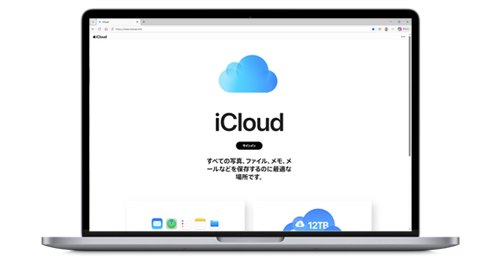
 パソコンなどのブラウザからiCloud.com(https://www.icloud.com/)にアクセスすることで、iCloudに保存されている各アプリの情報の閲覧・変更を行うことができます。
iCloud.comで変更した内容は、iPhoneやiPad、Macなど同じAppleアカウントで利用しているデバイスに自動で反映されます。
* パソコンでiCloud.comにアクセスするにはインターネット接続されている必要があります。
目次:
 iCloud.comにサインインする
iCloud.comにiPhoneでサインインする
iCloud.comでアプリを切り替える・ホームに戻る
iCloud.comからサインアウトする
「iCloudデータへのWebアクセスは無効になりました」と表示される場合
パソコンのブラウザからiCloud.com(https://www.icloud.com/)にアクセスして、Appleアカウントとパスワードを入力してサインインします。
1. iCloud.comにアクセスする
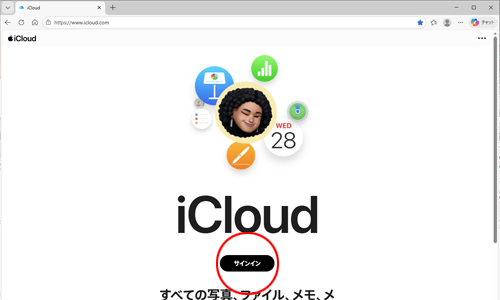
パソコンのブラウザからiCloud.com(https://www.icloud.com/)にアクセスします。画面上の「サインイン」を選択してサインイン画面を表示します。
2. Appleアカウント/パスワードを入力する
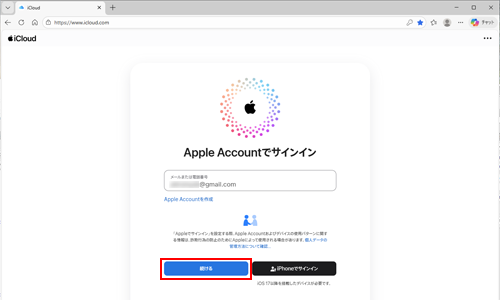
iCloud.comのサインイン画面で「Apple アカウント」を入力して「続ける」を選択します。
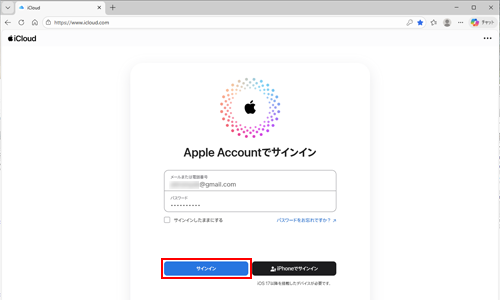
続けてパスワードを入力して「サインイン」を選択します。
3. iPhoneに届く確認コードを入力する
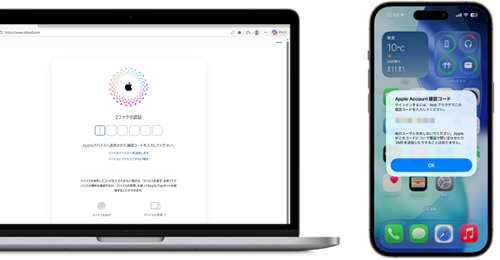
2ファクタ認証を有効にしている場合、iPhoneなどに確認コードが記載されたメッセージが表示されます。
メッセージ上に表示されている確認コードを入力します。
4. 次回サインイン時の確認コード入力の有無を選択する
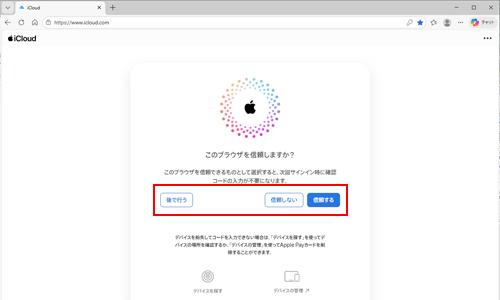
「このブラウザを信頼しますか?」の確認画面が表示されるので、次回サインイン時に確認コードの入力を省略したい場合は「信頼する」をタップします。
「信頼する」以外を選択した場合は、次回のサインイン時も確認コードの入力が必要になります。
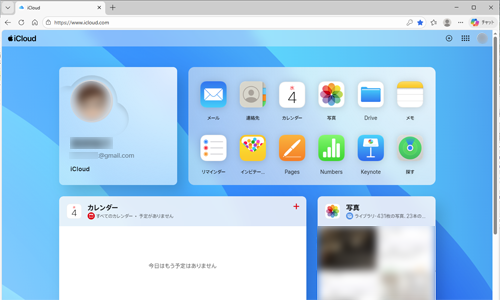
5. iCloud.comのホーム画面が表示される
iCloud.comのホーム画面が表示されます。各アプリアイコンを選択することで、保存内容の閲覧・変更、及びサービスを利用することができます。
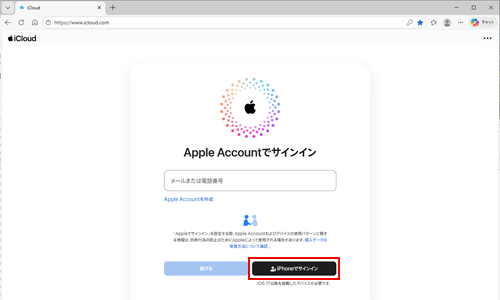
iCloud.comのサインイン画面で「iPhoneでサインイン」と表示されている場合は、iPhoneを使用してサインインすることも可能です。
iPhoneでサインインする場合はパスワードの入力は不要となっており、iPhoneのFace ID(顔認証)などによる認証でサインインできます。
1. iCloud.comのサインイン画面で「iPhoneでサインイン」を選択する
iCloud.comのサインイン画面で「iPhoneでサインイン」を選択します。
2. iCloud.comの画面上にQRコードを表示する
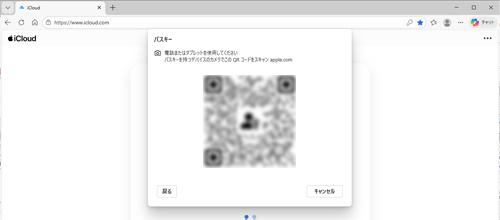
「電話またはタブレットを使用する」を選択します。
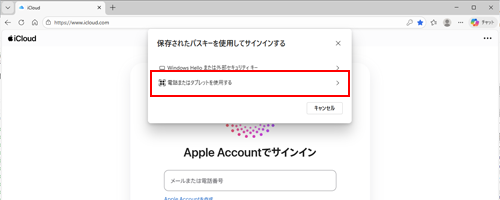
画面上にQRコードが表示されます。
3. iPhoneで画面上のQRコードを読み込んでサインインする
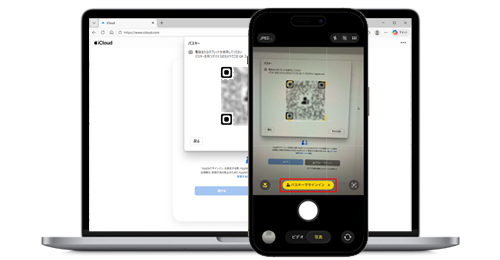
iPhoneのカメラで画面上のQRコードを読み込んで「パスキーでサインイン」をタップします。確認画面から「パスキーを使用」をタップしてFace IDなどで認証することでiCloud.comにサインインできます。
 アプリ画面からホーム画面に戻る
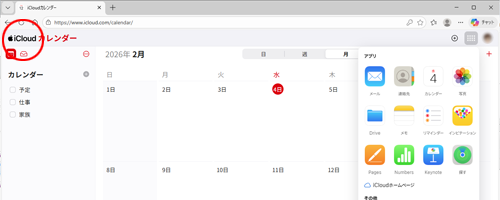
iCloud.comでアプリ画面からホーム画面に戻るには、画面左上の「iCloud」を選択します。
アプリ画面で他のアプリに切り替える
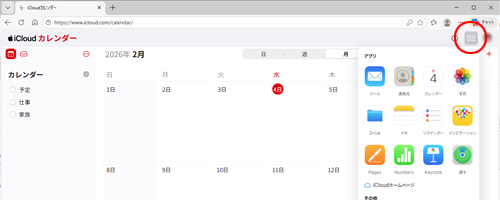
iCloud.comでアプリ画面からアプリを切り替えたい場合は、右上にあるアイコンを選択して切り替えたいアプリを選択します。
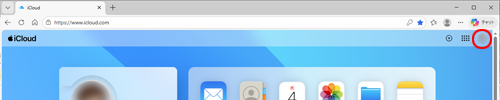
iCloud.comからサインアウトするには、画面右上にあるプロフィール画像を選択します。
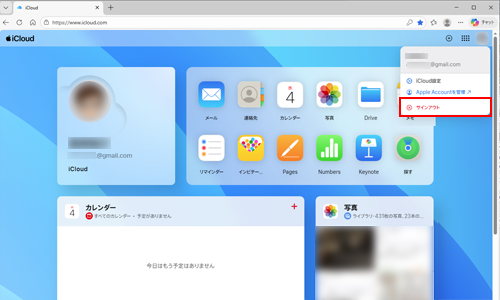
「サインアウト」を選択します。
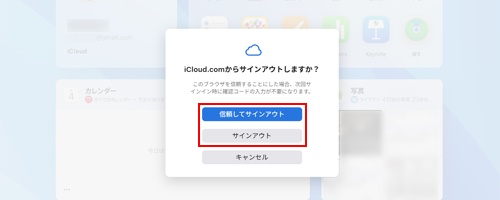
次回確認コードの入力を省略する場合は「信頼してサインアウト」を選択します。「サインアウト」を選択した場合は、次回サインイン時に確認コードの入力が必要になります。
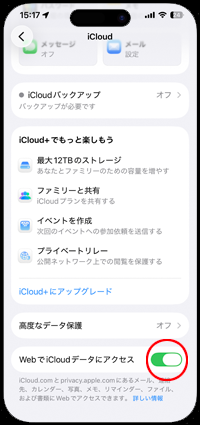
PCのWebブラウザなどからiCloud.comにアクセスするためには、同じAppleアカウントでログインしているiPhoneやiPadなどのAppleデバイスでサインインを許可している必要があります。
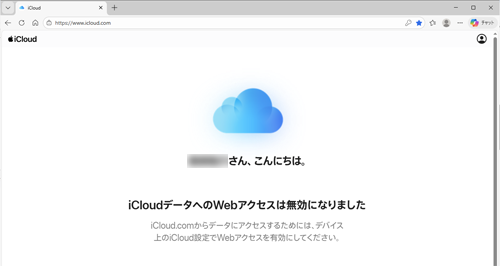
許可されていない場合はサインイン画面に「iCloudデータへのWebアクセスは無効になりました」と表示されます。
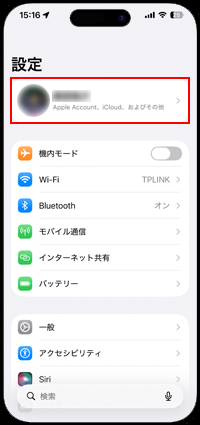
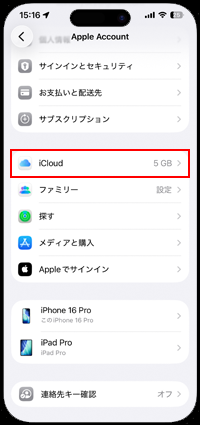
許可するにはiPhoneなどの「設定」アプリからiCloudの設定画面を表示して「WebでiCloudデータにアクセス」をオンにします。
 iCloud.comにサインインできない場合の対処法について詳しくは「iCloud.comにログイン(サインイン)できない場合の対処法」をご覧ください。
関連情報
 iPod touch/iPhoneでiCloudを設定する iPad/iPad miniでiCloudを設定する windows PCでiCloudを設定する iCloud.comにログイン(サインイン)できない場合の対処法 iPhone/iPod touchでiCloudのメールアドレスを作成する iPhone/iPod touchでiCloudメールを設定する iPhone/iPod touchでのフォトストリームの使い方 windows PCでのフォトストリームの使い方 フォトストリームの写真を削除する iPhone/iPod touchでの共有フォトストリームの使い方 iTunesで自動ダウンロードを有効にする iPhone/iPod touchで自動ダウンロードを有効にする パソコンで紛失したiPod touchを探す iPod touch/iPhoneで紛失したiOSデバイスを探す iPod touch/iPhoneで購入済みアプリを再ダウンロードする iPod touch/iPhoneで購入済み曲・音楽を再ダウンロードする iTunesで購入済み曲・音楽を再ダウンロードする iPod touch/iPhoneで購入済みのブック(電子書籍)を再ダウンロードする 購入済みの曲をiTunesの曲リストに表示・ストリーミング再生する iPhone/iPod touchでiCloudにバックアップを作成する
【Amazon】人気のiPhoneランキング
更新日時:2026/06/03 14:00
【Amazon】人気Kindleマンガ
更新日時:2026/06/03 14:00